

 明星编辑
明星编辑去电影院看3D电影?你out了,现在我都在家中制作自己的3D电影了!我是如何做到的?其实很简单,有了索尼高清3D摄像机TD10E的帮助,再结合后期软件适当的剪辑,就可以在索尼3D电视或者笔记本上观看自己亲手制作的3D电影了。如果没有3D电视或者3D笔记本也没有关系,TD10E的监视器采用了裸眼3D的设计,您可以和朋友们在监视器上直接观看效果震撼的3D视频,下面我们就讲讲如何制作电影,以及制作好以后的分享方法。
·第一章:亲手拍摄3D视频
首先我们先要使用索尼TD10E拍摄出几段视频,那么拍摄的技巧以及方法在之前的3篇文章中都有所提及,这里就不再赘述,感兴趣的朋友不妨查看下面的连接进行详细的查询,主要注意的几点就是:画面要稳、制造层次感、距离最近拍摄物体0.8-6m、使用广角拍摄。

亲临3D版“士兵突击” 索尼TD10E震撼呈现
小心被撞!索尼TD10E自拍“愤鸟”小视频
潮爸潮妈拍3D 索尼TD10E自拍亲子视频
·第二章:制作自己的3D视频
后期软件我们推荐使用索尼Vages Pro 10.0,虽然这是一款较复杂的视频处理软件,但是如果只是简单的处理3D视频还是很容易上手的,那么笔者在这里带大家走一遍3D视频的制作流程。
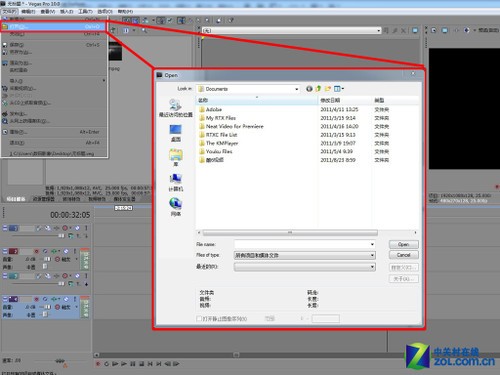
进入Vages Pro 10.0之后我们选择文件-打开,导入TD10E拍摄的素材
这时候我们按住鼠标左键,把导入的素材拖动到下图所示的时间轴位置。
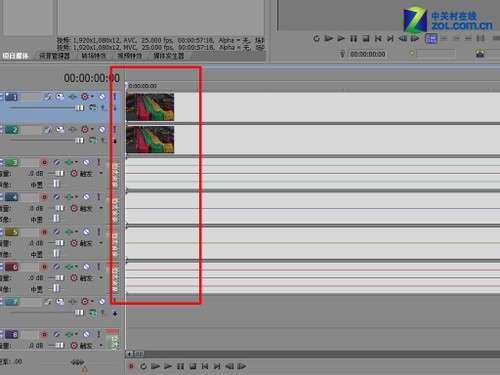
我们可以看到3D视频共有2个视频轨道和4个音频轨道

播放按键以及停止按键
前面通过TD10E拍摄的3D素材,只有通过剪辑才能够成为真正的3D影片,所以我们要把一些没用的镜头删除掉。点击播放按键,观看素材,在您想要截取的位置按下暂停键,这个时候视频会停止播放,再按住鼠标左键,拖动素材边缘到时间线(下图红框中所示)的位置,就可以完成剪切的操作。

拖动素材边缘到时间线位置从而完成剪切操作
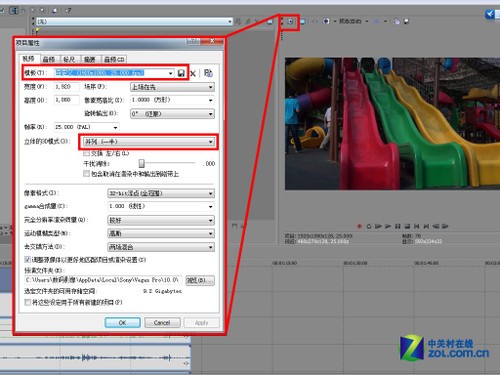
设置调整
所有视频剪辑完成以后,点选上图红框圈住的按键进行视频设置,在模板处选择“HD 1080-50i (1920×1080,25.000 fps)”;立体3D模式选择“并列(一半)”;最后选择“Apply”和“OK”按键完成设置。
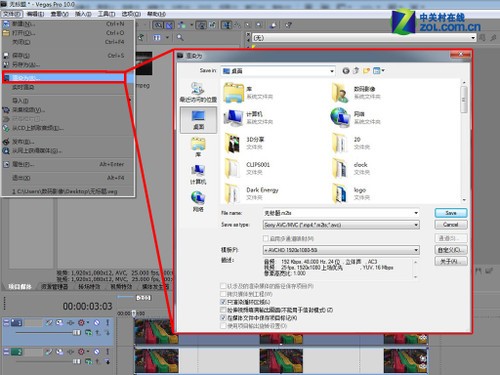
点击文件-渲染为,进入输出参数设置
在输出设置面板中,Save as type一项中选择”Sony AVC/MVC(mp4.m2ts.avc)”;在模板一项中选择“=AVCHD 1920×1080-50i”;选择好输出路径之后点选“SAVE”就可以输出了。
- 第1页:亲手拍摄3D视频
- 第2页:走起来,感受震撼3D电影吧!

 酷炫外型四防摄像机 JVC GZ-R475BAC赏析
 索尼HDR-TD10视频介绍
 120G容量高清格式索尼XR500E视频